Revit 렌더링이 인공적으로 보인다면: BIM 모델을 CG 품질로 끌어올리는 4단계
개요
BIM 모델로 CG(Computer Graphics) 품질의 렌더링을 만드는 것은 생각보다 까다롭다. Revit에서 직접 렌더링하면 "너무 깔끔하고 인공적인" 결과물이 나오기 쉽다. Twinmotion이나 Lumion 같은 도구를 쓰더라도, BIM 모델을 그대로 가져오면 재질 표현이 어색하고 조명이 평면적이다. BIM 모델로 건축 CG 품질을 내려면 모델링 단계부터 렌더링을 고려해야 한다.
왜 BIM 모델은 CG 도구에 그대로 넣기만 해서는 안 될까. BIM 모델은 애초에 "정확한 정보 전달"을 목표로 만들어진다. 벽은 벽대로, 창은 창대로 명확하게 구분되고 균일하게 표현되는 것이 오히려 미덕이다. 반면 CG가 표현하려는 것은 빛과 재질이 만들어내는 불완전함 — 약간의 반사 얼룩, 미묘한 색 편차, 시간에 따라 변하는 그림자다. BIM의 "깨끗함"과 CG의 "사실감"은 방향 자체가 다르기 때문에, 그 사이를 의도적으로 조정하는 단계가 반드시 필요하다.
BIM-to-CG의 3가지 핵심 요소
- 재질(Material): BIM 재질을 CG 재질로 변환 — PBR(Physically Based Rendering) 재질 사용
- 조명(Lighting): HDRI 환경 맵과 인공 조명의 조화
- 구성(Composition): 뷰 앵글, 심도(Depth of Field), 포스트 프로세싱
1단계: 모델 준비 — CG를 고려한 BIM 모델링
불필요한 디테일 제거
CG에서 보이지 않는 디테일은 과감히 생략한다. 렌더링에서 카메라에 잡히지 않는 뒷면, 내부 구조, 숨겨진 배관은 모델링하지 않는 것이 성능과 작업 속도에 유리하다.
| CG에 필요한 요소 | 생략 가능한 요소 |
|---|---|
| 외부 마감재, 창문 프레임 | 벽체 내부 단열재 구조 |
| 노출 천장, 바닥 마감재 | 슬래브 내부 철근 배치 |
| 조명 기구, 가구 | 전기 배관, 덕트 내부 |
재질 매핑 최적화
BIM 재질을 CG 도구로 가져올 때 가장 많이 발생하는 문제는 UV 매핑이 깨지는 것이다.
- UV 매핑 확인: Revit에서 재질을 적용할 때 타일링(Tiling)과 오프셋(Offset)을 실제와 일치시킨다.
- PBR 재질 사용: Base Color, Roughness, Metalness, Normal 맵이 포함된 PBR 재질을 준비한다.
- 재질 이름 통일: Revit과 CG 도구 간 재질 이름을 일치시키면 자동 매핑이 가능하다.
[Image: 같은 벽 재질을 Revit 기본 재질과 CG 도구의 PBR 재질로 각각 렌더링해 비교한 화면]
2단계: 재질 표현 — PBR의 이해
PBR(Physically Based Rendering)은 현실 세계의 빛 물리법칙을 시뮬레이션하는 렌더링 방식이다. BIM→CG 전환에서 가장 중요한 개념이다.
| PBR 텍스처 맵 | 역할 | BIM에서 대체 방법 |
|---|---|---|
| Albedo (Base Color) | 재질의 기본 색상 | BIM 재질 색상 |
| Roughness | 표면의 거칠기 (0=거울, 1=완전 거칠) | 재질 유형에서 유추 |
| Metalness | 금속 여부 (0=비금속, 1=금속) | 재질 분류에서 유추 |
| Normal | 표면의 입체감 (범프 맵) | 별도 제작 필요 |
| Displacement | 실제 지오메트리 변위 | CG 도구에서 생성 |
BIM 재질을 CG 재질로 변환하는 꿀팁Enscape나 Twinmotion은 자체 재질 라이브러리를 제공한다. Revit 재질을 그대로 쓰지 말고, CG 도구 내장 재질로 "교체"하는 습관을 들여라. 대부분의 CG 도구는 "BIM 재질 → CG 재질" 자동 변환 기능이 있지만, 결과가 항상 만족스러운 것은 아니다. 수동으로 교체하는 것이 오히려 시간을 절약한다.
3단계: 조명 설정
조명이 렌더링 품질의 70%를 결정한다고 해도 과언이 아니다.
자연광 (HDRI)
HDRI(High Dynamic Range Image)는 360도 환경을 담은 이미지로, 자연광과 반사를 동시에 제공한다.
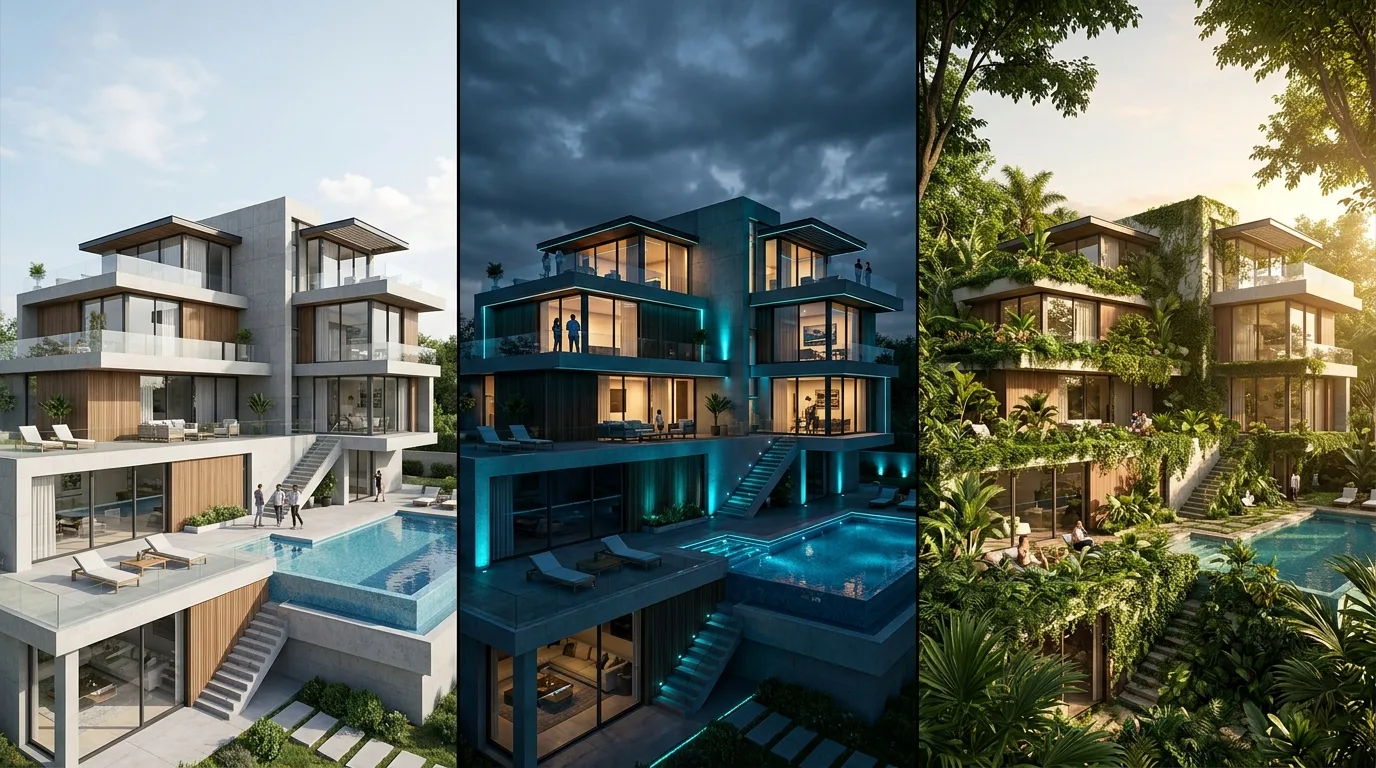
- HDRI 선택 기준: 프로젝트의 분위기와 일치하는 HDRI 선택 (맑은 날, 흐린 날, 황혼 등)
- 회전(Rotation): 건물의 방위에 맞게 HDRI를 회전시켜 실제 태양 위치와 일치
- 강도(Intensity): 기본값이 과한 경우가 많으므로 0.5~0.8로 시작
인공 조명
실내 렌더링에서는 인공 조명이 중요하다.
- Revit 조명 기구 활용: Revit에 배치된 조명 기구를 CG 도구가 인식하게 함
- IES 프로필 사용: 실제 조명 기구의 빛 분포 데이터(IES 파일)를 사용하면 더 현실적인 조명 표현 가능
- 간접 조명: 벽과 천장에 반사되는 간접 조명 효과는 GI(Global Illumination) 설정으로
[Image: 동일한 실내 공간을 HDRI 강도 0.3, 0.6, 1.0으로 각각 렌더링해 비교한 화면]
4단계: 카메라 앵글과 구성
CG 품질을 결정하는 마지막 단계는 카메라 워크이다.
건축 사진의 기본 원칙
- 1점 투시: 정면에서 바라본 구도 — 건축물의 위엄을 강조
- 2점 투시: 모서리에서 바라본 구도 — 입체감 표현
- 아이레벨(Eye Level): 사람 눈높이(약 1.6m)에서 촬영 — 현실감 극대화
- 로우 앵글: 낮은 위치에서 위를 올려다보는 구도 — 건물의 웅장함 강조
포스트 프로세싱
렌더링 후에는 다음과 같은 후처리가 품질을 한 단계 올려준다.
- 색보정(Color Grading): 온도를 따뜻하게, 대비를 살짝 높임
- 심도(Depth of Field): 배경을 흐리게 해서 피사체 강조
- 플레어(Lens Flare): 햇빛이 렌즈에 비친 효과 — 적당히 사용하면 현실감 증가
- 비네팅(Vignette): 모서리를 살짝 어둡게 — 집중도 향상
Twinmotion 포스트 프로세싱 설정 추천
- Exposure: 자동(Auto)
- Temperature: 5500K (주광), 3200K (백열등 실내)
- Contrast: +15
- Highlight: -10 (과도한 밝기 영역 보정)
- Shadow: +5 (어두운 영역 디테일 살리기)
- Saturation: -5 (자연스러운 색감)
BIM-to-CG 워크플로우 체크리스트
□ [모델] 불필요한 디테일 제거 (렌더링에서 안 보이는 부분)
□ [모델] 모든 재질이 올바르게 매핑되었는지 확인
□ [재질] BIM 재질을 CG 도구 내장 재질로 교체
□ [재질] PBR 맵(Roughness, Metalness, Normal) 확인
□ [조명] 적절한 HDRI 환경 맵 적용
□ [조명] 인공 조명의 위치와 강도 확인
□ [조명] IES 프로필 사용 (조명 기구별)
□ [카메라] 건축 사진 원칙에 맞는 앵글 설정
□ [포스트] 색보정, 심도, 비네팅 적용
□ [출력] PNG 4K 이상 고해상도 출력
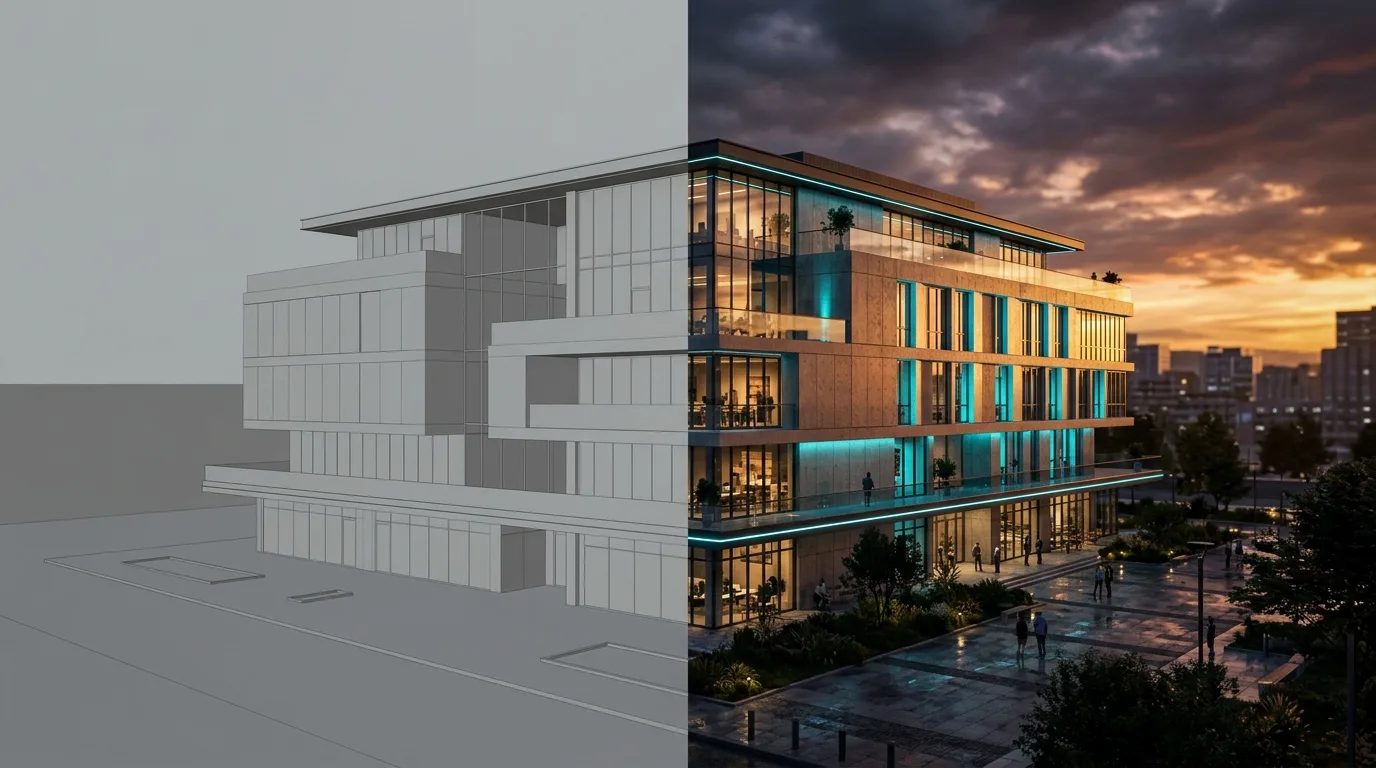
[Image: 위 체크리스트를 모두 적용하기 전과 후의 같은 뷰 렌더링 비교]
마무리
BIM 모델로 건축 CG 품질을 내는 것은 "모델링 후 렌더링 툴에 던져넣는" 방식으로는 불가능하다. 모델 준비 → 재질 변환 → 조명 설정 → 카메라 구성의 각 단계에서 CG를 고려한 접근이 필요하다. 처음에는 번거롭게 느껴질 수 있지만, 이 워크플로우가 몸에 배면 동일한 모델로 도면과 CG를 동시에 생산할 수 있는 BIM의 진정한 강점을 경험하게 된다.
다음 글에서는 이러한 CG 기술의 연장선으로 VR로 BIM 모델 리뷰하기 — 실제로 써보니? 를 다룬다.